


Aula 3 - Word
- Sandro Azevedo

- 5 de abr.
- 2 min de leitura
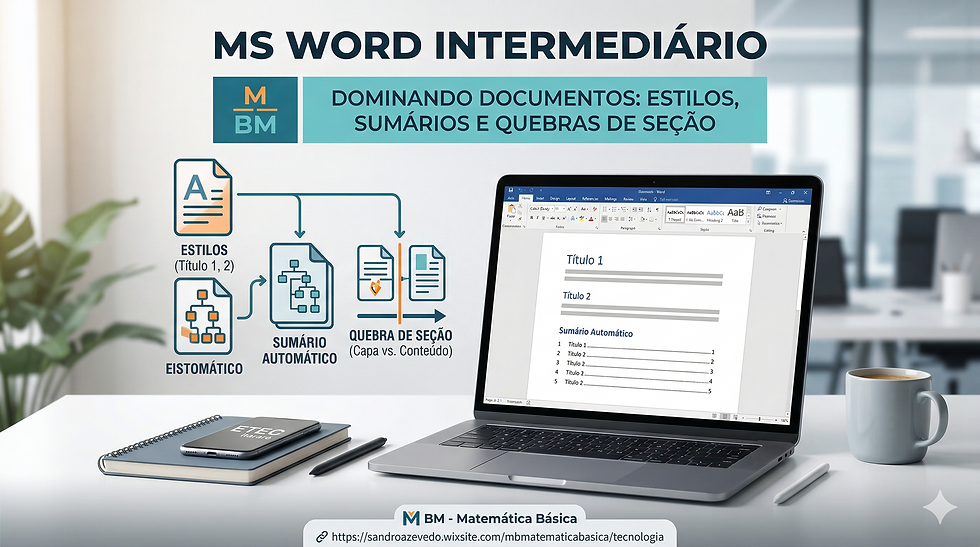
ATIVIDADE PRÁTICA 3: ESTRUTURAÇÃO DE RELATÓRIO TÉCNICO
Objetivo: Criar um documento com capa, sumário automático e numeração de página iniciando apenas no conteúdo.
Passo 1: Criação da Capa e Quebra de Seção
1. Abra um novo documento no Microsoft Word.
2. Na primeira linha, digite: RELATÓRIO DE ESTÁGIO: SETOR ADMINISTRATIVO JURÍDICO.
3. Pressione Enter algumas vezes para descer o cursor.
4. Agora, vamos criar a separação entre a Capa e o restante do trabalho:
Vá na guia Layout, depois em Quebras.
Selecione Quebras de Seção e clique em Próxima Página.
Nota: Isso garante que a numeração que faremos depois não apareça na capa.
Passo 2: O Sumário Mágico (Vazio)
1. Na segunda página (que acabou de ser criada), digite o título: SUMÁRIO.
2. Vá na guia Referências, depois em Sumário e escolha Sumário Automático 1.
3. O Word exibirá uma mensagem dizendo que não há entradas, pois ainda não definimos os títulos. Não se preocupe.
4. Ao final da página do sumário, insira uma Quebra de Página comum (Ctrl mais Enter).
Passo 3: Digitação e Aplicação de Estilos (Título 1 e 2)
Na terceira página, você deve digitar a estrutura abaixo. Atenção: após digitar cada título, você deve aplicar o Estilo correto na guia Página Inicial.
1. Digite 1. INTRODUÇÃO. Selecione o texto e clique no estilo Título 1.
2. Pressione Enter e digite um parágrafo curto: Este documento apresenta as rotinas observadas durante o período de práticas profissionais.
3. Digite 2. DESCRIÇÃO DAS ATIVIDADES. Selecione e aplique o estilo Título 1.
4. Digite 2.1. Atendimento ao Público. Selecione e aplique o estilo Título 2.
5. Digite 2.2. Organização de Processos. Selecione e aplique o estilo Título 2.
Passo 4: Atualizando o Sumário
1. Volte para a segunda página, onde está o quadro do Sumário.
2. Clique sobre ele e selecione o botão Atualizar Sumário.
3. Escolha a opção Atualizar o índice inteiro. Perceba como todos os títulos e números de página aparecem automaticamente.
Passo 5: Numeração de Página (Apenas no Conteúdo)
1. Vá até a terceira página (Introdução).
2. Dê um clique duplo na área do Rodapé.
3. Na guia que se abre no topo, desative o botão Vincular ao Anterior.
4. Agora, vá em Inserir, Número de Página, Fim da Página e escolha Número sem formatação 3.
5. Confira se o número aparece na página 3, mas não aparece na Capa (Página 1).
Passo 6: Finalização
Salve o arquivo como: aula3_estilos_seunome.
Dica para o Aluno: Se você alterar o nome de qualquer título no texto ou mudar o título de página, basta clicar em Atualizar Sumário para que o Word corrija tudo sozinho. É assim que grandes escritórios e empresas organizam seus manuais e contratos!
Comentários